나는 주로 프로젝트별 git 주소가 다를 때 사용했다

보통 파일의 위치는


C:\Users\user


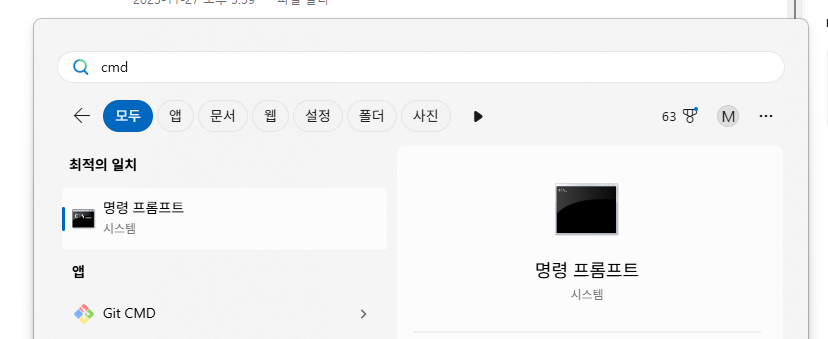
터미널이나 명령프롬프트를 실행 후 (작업표시줄 cmd 검색)
 

git config --list


명령어를 입력해줌
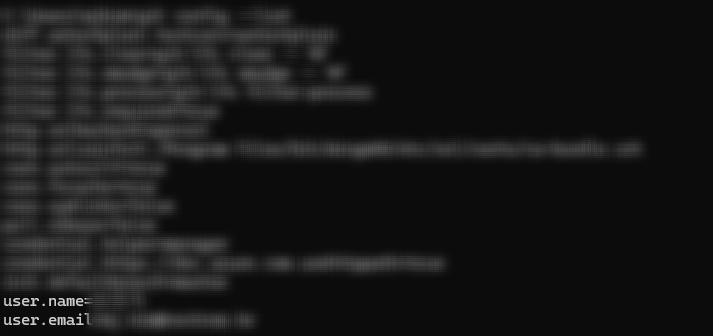
 

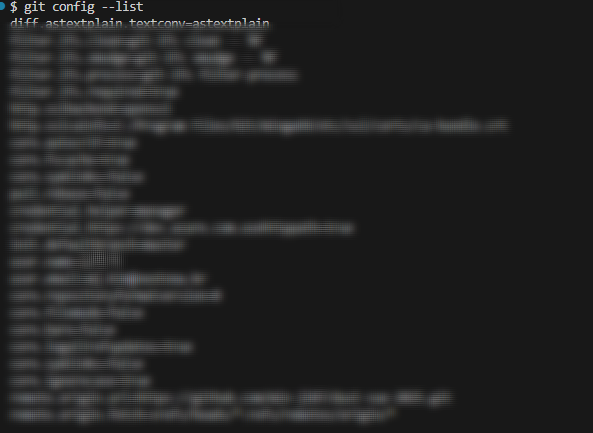
대충 요런 느낌으로 나온다 

우리한테 중요한건 name과 email이니깐! 확인해보기
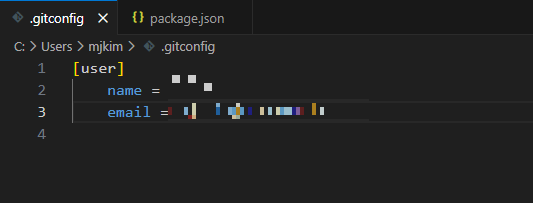
 

.gitconfig 파일을 열어 수정해도 되고 


해당 프로젝트 터미널에서 수정해도 됨

나는 해당 프로젝트 터미널에서 변경하기로 함
 

git config --local user.name <깃 이름>
git config --local user.email <깃 이메일>


위와 같이 설정해줬고 깃 이름은
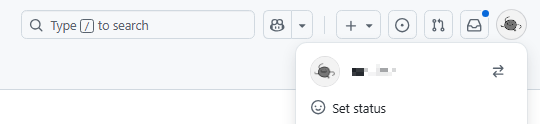
 

사진에 볼드로 표시되어 있는 부분이라고 함


$ git pull origin main
remote: Repository not found.
fatal: repository 'https://github.com/~' not found


설정 후 테스트겸 pull을 해봤는데 주소에 접근하는데 실패했다고 나와서 
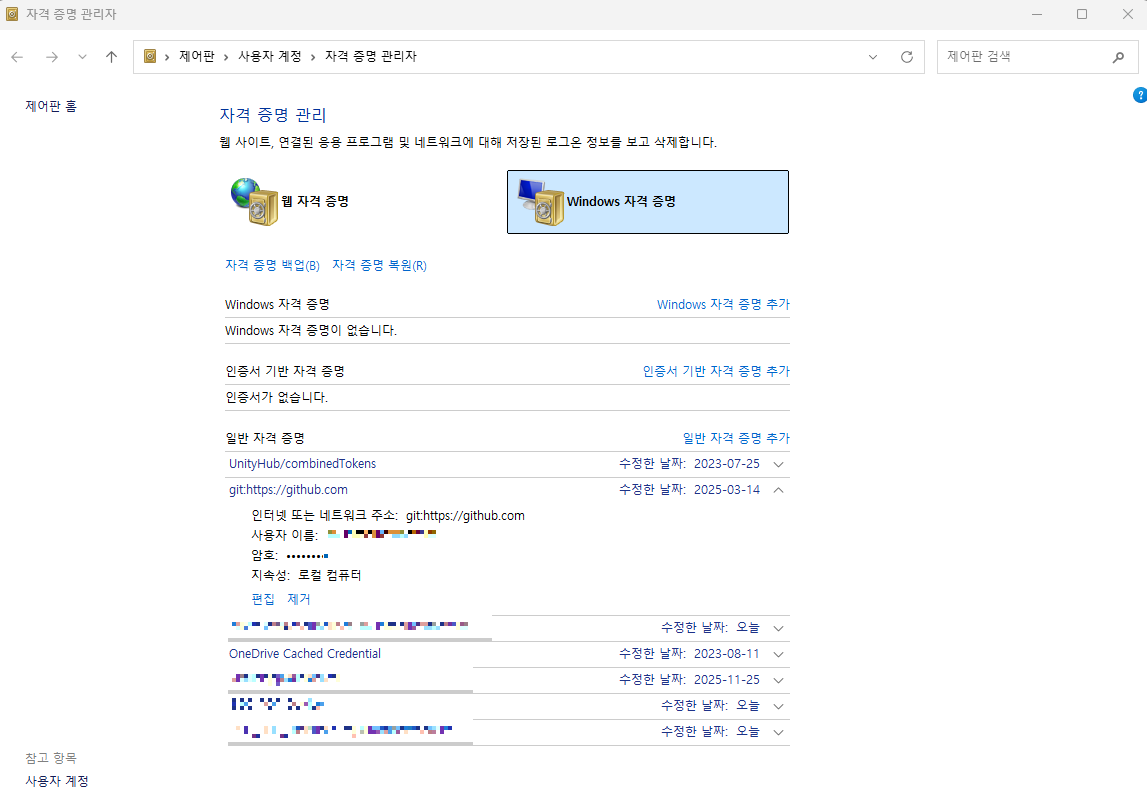
 

윈도우 자격 증명에서 수정
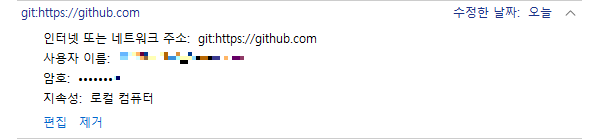


해당 부분을 수정해준 뒤 다시 실행

편집 후 아래와 같은 에러가 떴다면 인증토큰이 잘못됐다는 얘기

remote: Invalid username or token. Password authentication is not supported for Git operations.


비밀번호 말고 인증토큰을 입력해준다

까먹었다면 재발급 해줌


깃 프로필 > settings > 왼쪽메뉴 제일 하단에 Developer settings > Personal access tokens > Tokens (classic)

기존에 발급 받았다면 해당 레포지토리의 이름이 보일것이다
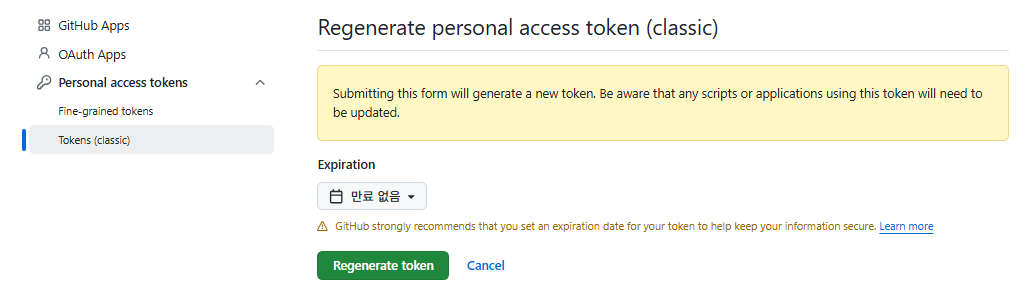


재발급 받은 토큰을 다시 입력해주고 pull 테스트!
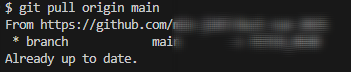


성공했다

다른 프로젝트를 진행할 때 위와 같은 방법으로 변경하면 됨
이번에는 여러버전 node를 관리하려고 

nvm을 먼저 설치했다


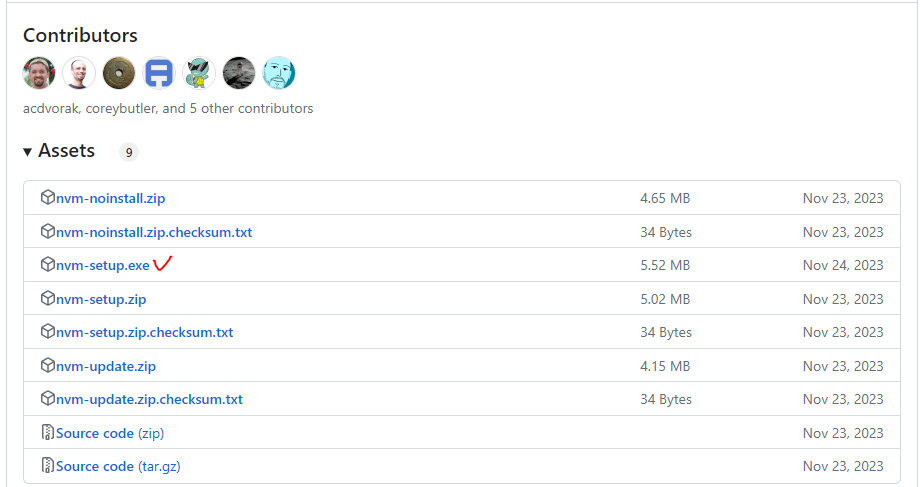
window에서 nvm 설치해줌

https://github.com/coreybutler/nvm-windows/releases


Releases · coreybutler/nvm-windows

A node.js version management utility for Windows. Ironically written in Go. - coreybutler/nvm-windows

github.com


해당파일 설치해줌


설치 완료 후 cmd나 터미널 창에서

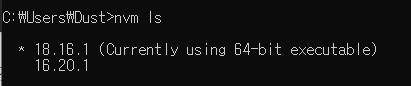
nvm ls

명령어 입력 시 설치된 node들의 버전을 확인할 수 있다

하지만 설치 안했으니 아마 안뜰것임


release 된 전체 버전을 확인하고 싶을 땐

nvm ls-remote


lts 버전만 확인하고 싶을 땐

nvm ls-remote --lts


현재 깔려있는 node 버전을 확인해보니

18.16.1 이라고 나온다 앞에 *표시가 현재 사용중인 node 라는 것

nvm install 18.16.1

해당 명령어로 원하는 node 버전을 설치해준다

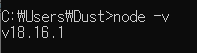
node -v


설치 후 버전확인 시 원하는 버전이 나오면 잘 설치 된것임


이제 Nest로 새 프로젝트를 생성해보자

일단 nest를 먼저 설치 한 후에!

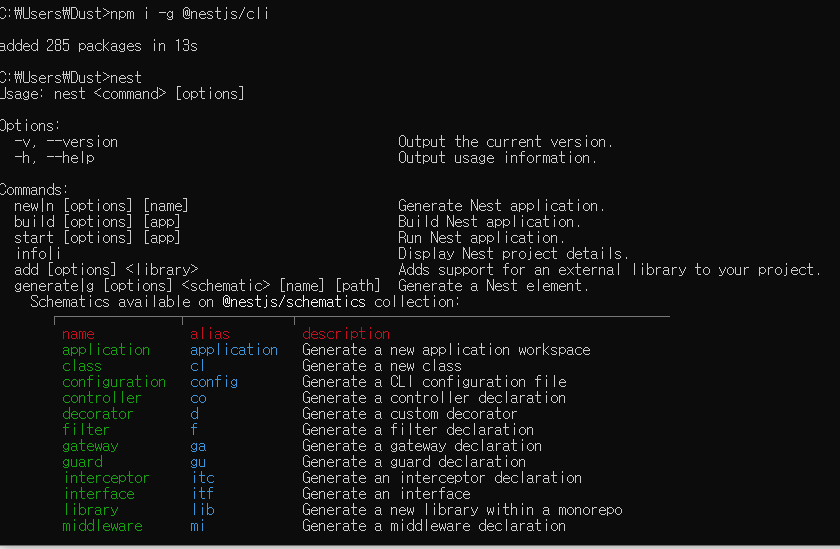
npm i -g @nestjs/cli


설치중 . . .


설치 후 nest를 입력해보면 nest에 대한 명령어를 확인할 수 있다

이러면 nest도 설치가 잘 된것임


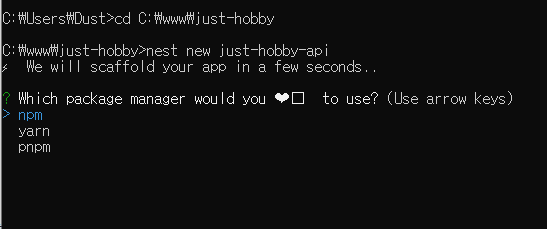
새 프로젝트가 설치 될 파일 주소로 이동 후

cd 파일명
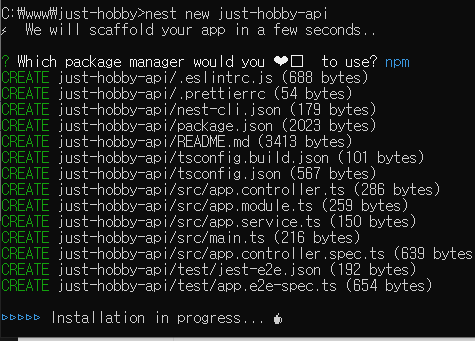
nest new 파일명

위와 같이 입력해서 파일을 생성해준다

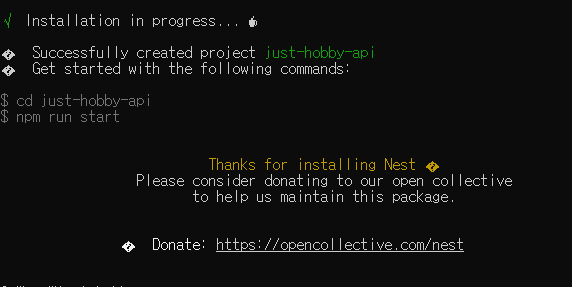
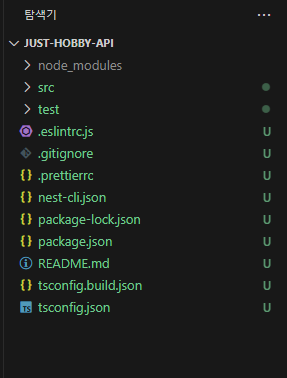
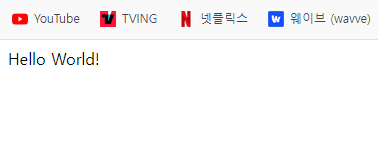
따란 새로운 프로젝트 생성 완료!


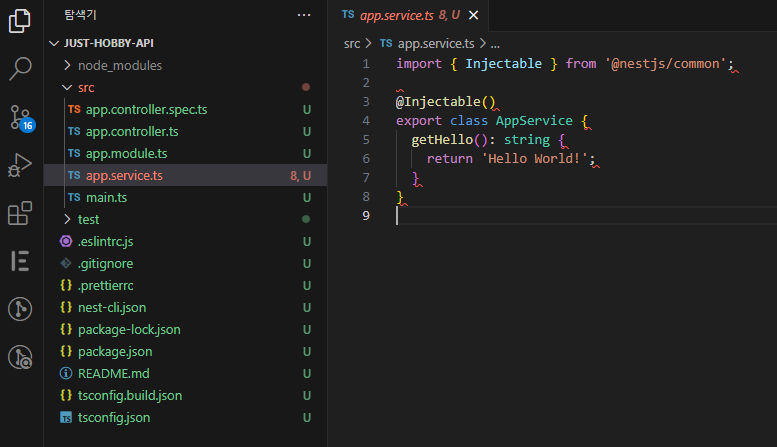
파일을 열어보면 기본적으로 다 셋팅이 되어 있다


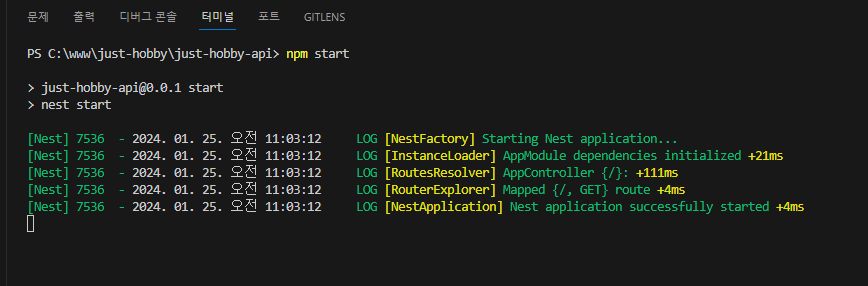
ㅎㅎ.. 조금 기다리면 코드에 빨간색이 뜨는 걸 확인할 수 있다

플러그인 때문에 나는 오류 인듯 빨간줄이 떠도 실행은 되니까 일단 실행해보고

ㅎㅎ. .. .검색해서 해결해주자!


AWS MFA란 
- 다중인증으로 게임 계정 로그인할 때 OTP 같은 개념
 
 
MFA 활성화 하기
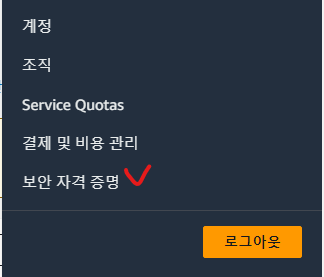
- AWS 로그인 후 오른쪽 상단에 계정 관리 탭을 선택해 보안 자격 증명 메뉴로 들어간다

 
할당된 MFA가 없다고 뜨는데 MFA 할당을 클릭해서 받으면 됨~! 

어렵지 않다
 
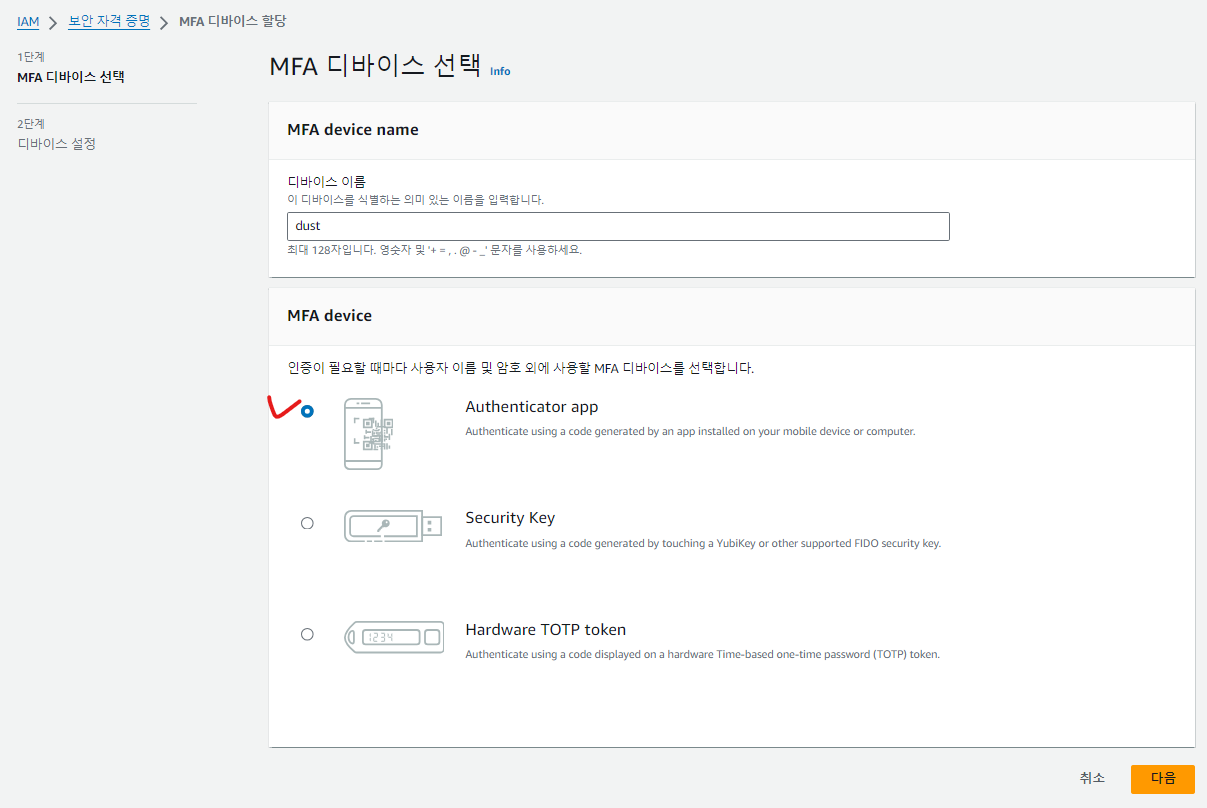
클릭하면 다중인증 디바이스 선택 페이지로 이동

간편하게 핸드폰 어플리케이션으로 진행

위에 호환 가능한 앱 목록이 있어 원하는 앱을 다운 받으면 된다

QR 코드 표시 클릭시 QR 코드가 나옴


핸드폰에 구글 otp 앱을 다운받아주고 구글 로그인도 하고~


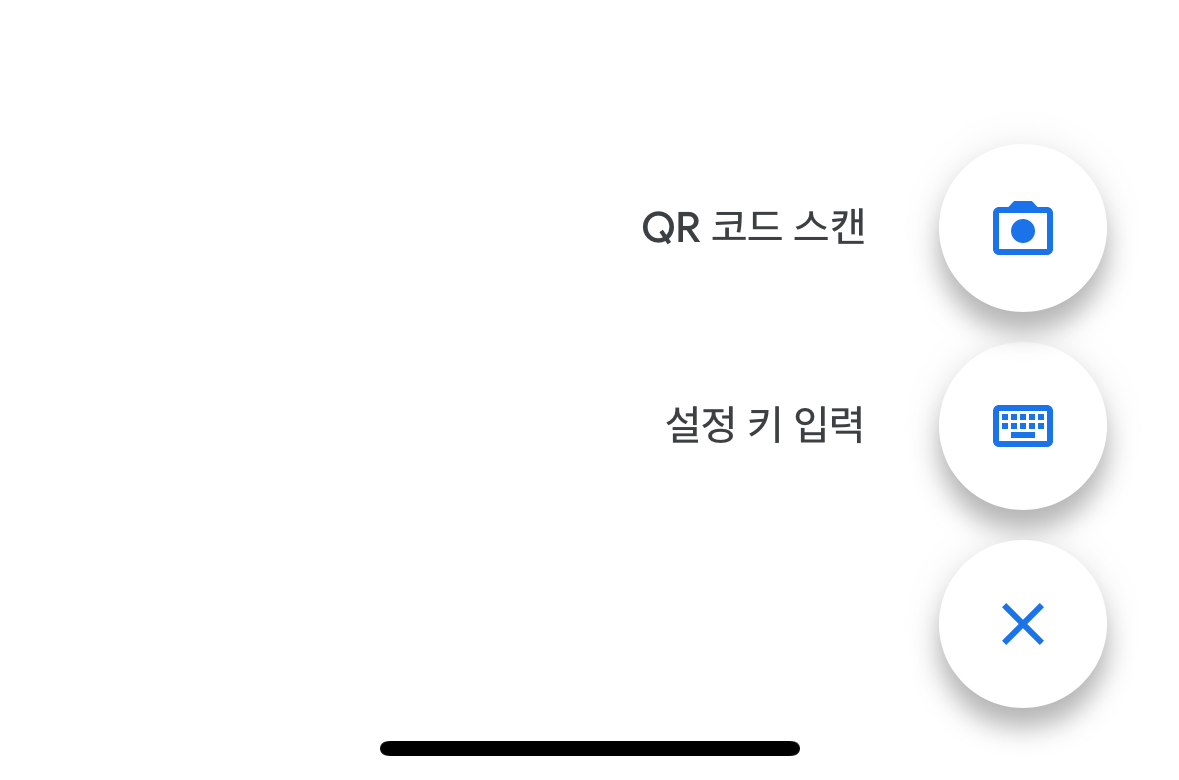
앱 접속 후 하단 오른쪽에 + 버튼을 눌러 새로운 otp를 등록한다
QR 코드 or 설정 키 입력으로 추가해주면 된다

큐알로 진행했고 등록이 되면 코드 번호가 뜬다
오른쪽에 작은 팩맨 같이 생긴 게 시간제한이고 지날수록 빨간색으로 변하고 제한시간이 다 되면 다른 번호로 바뀜

해당 부분이 헷갈릴 수 있어 적어둔다!


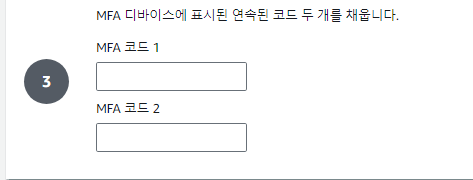
MFA 코드 1 은 처음 보안 숫자

MFA 코드 2 는 제한 시간 후 다음 숫자


내 보안숫자로 예를 들자면 542537을 입력 후 다음 숫자를 MFA 코드 2 에 입력해주면 된다

MFA 설정 완료하고 로그아웃 -> 로그인 할 때 MFA 코드를 입력하라고 뜬다면 설정이 잘 된 것이다!

'개발 > 그 외' 카테고리의 다른 글

윈도우 nvm 설치  (0) 2023.07.14
인텔리제이(IntelliJ IDEA) 설치하기  (0) 2023.03.21

https://www.azul.com/downloads/?package=jdk#download-openjdk 


Azul Downloads

According to the Gartner report, “by 2025, more than 70% of Java applications will be deployed on third-party Java runtimes, up from 30% in 2019.”

www.azul.com

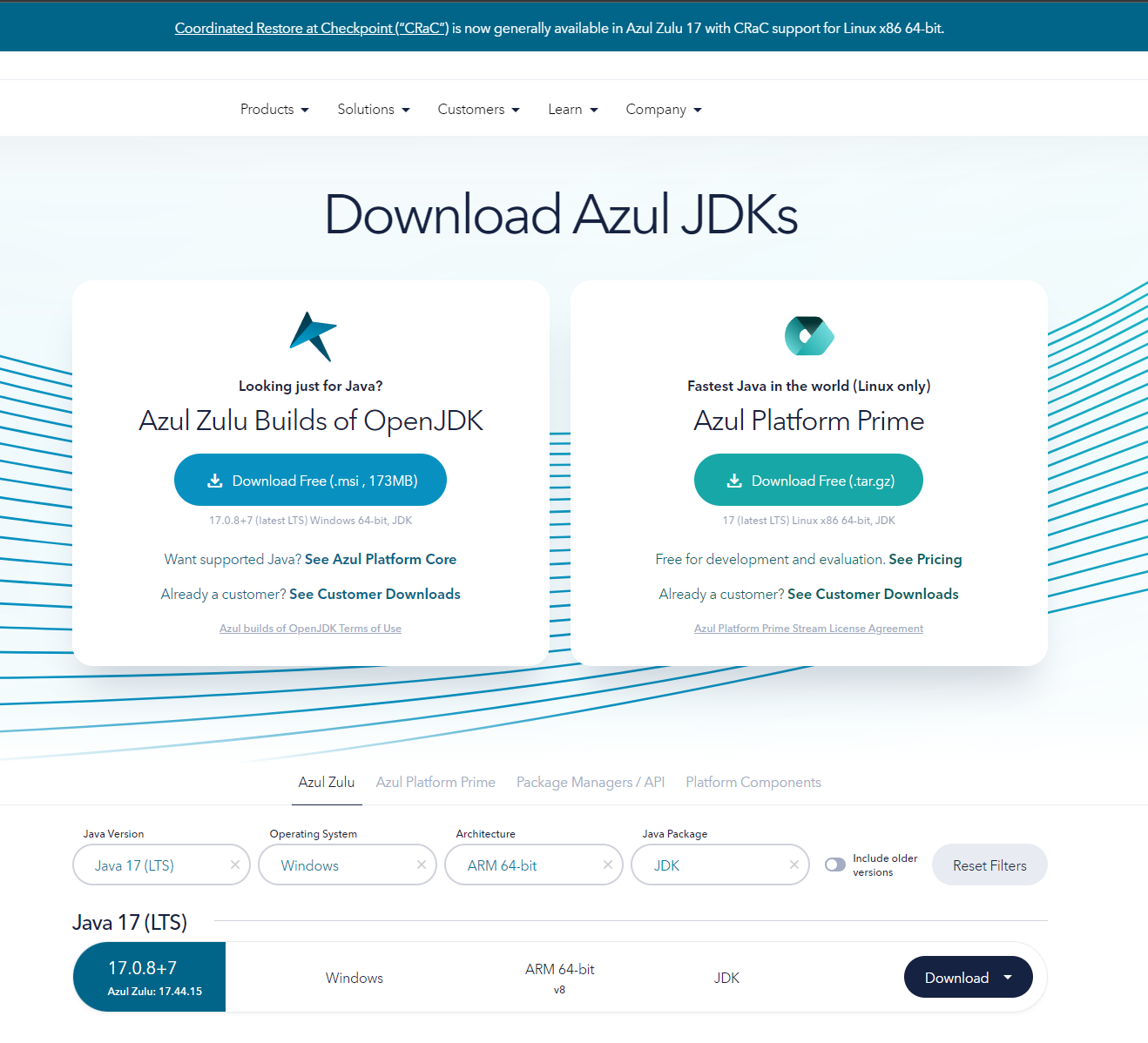
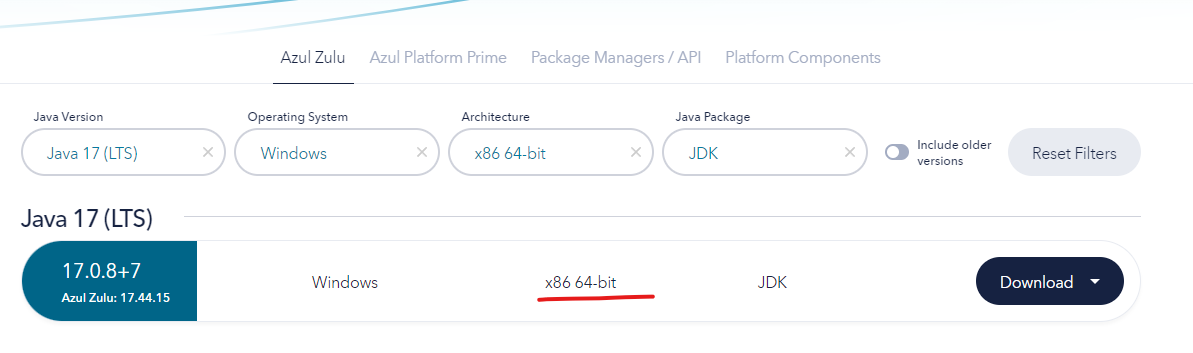
위 사이트 접속해

하단에 Java Version 부터 천천히 선택해주면 됨
Architecture 선택 잘 해주고.. 왜냐면 한번 다시 받았기 때문ㅎ


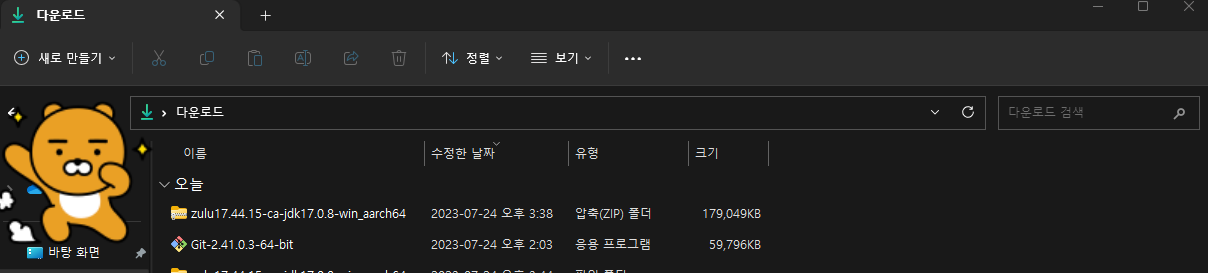
다운로드 받고 압축 풀어줌


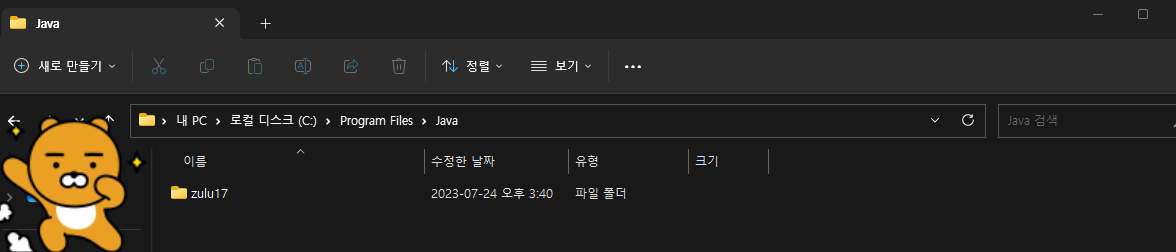
Java 파일을 새로 만들고 파일 안에 zulu17을 넣어주었다


이름 너무 길어서 뒤에 다 잘라버림


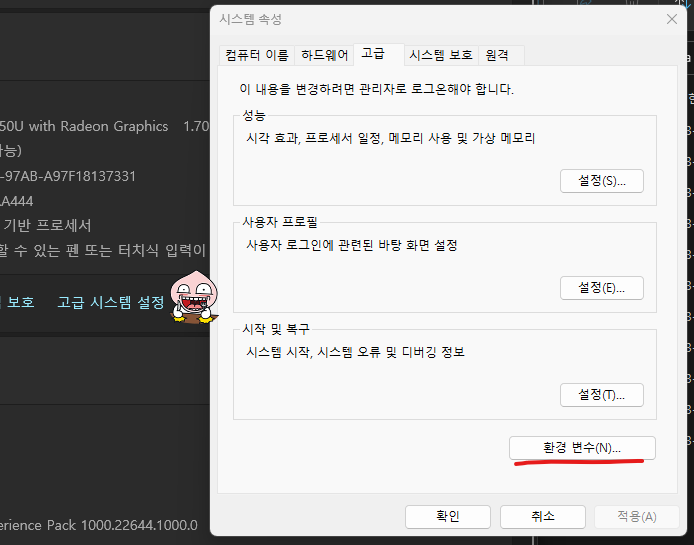
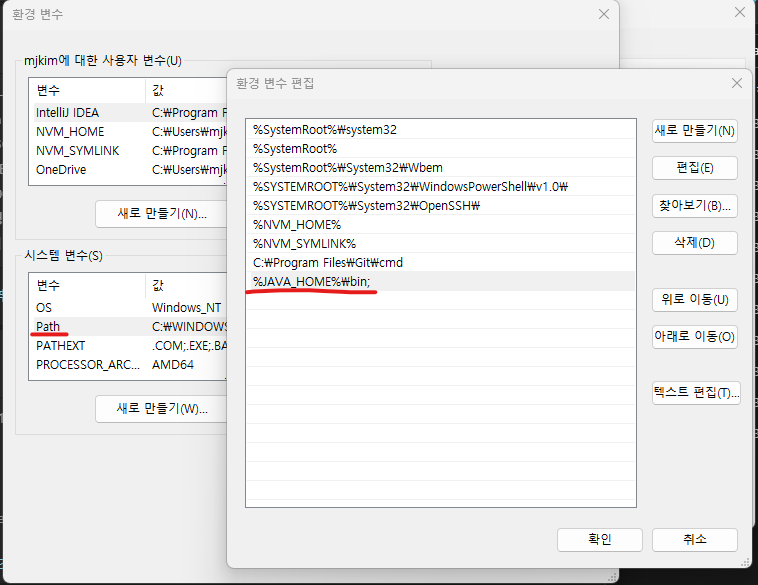
내PC 오른쪽 버튼 -> 설정 -> 고오급 시스템 설정

환경변수 클릭


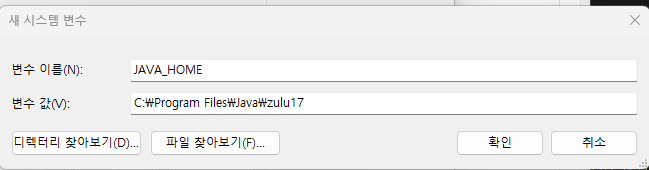
다들 만드는 JAVA_HOME

변수값에 zulu가 들어있는 파일 경로를 입력해준다


요기 그냥 클릭해주면 됨


JAVA_HOME 변수를 만들어주었으면

Path 값에 만든 변수를 입력해줌


bin 파일로 자바를 실행할 수 있기 때문!


잉? ...


java.exe의 버전이 실행 중인 Windows 버전과 호환되지 않습니다.

요런 문구가 계속 뜨는 것임...

ㅇㅏ까 왠지 잘못 설치했다 했어


아무래도 잘못 받았나보다

다시 받아주자


환경변수는 어차피 그대로니까 ㅎ 다시 받은 파일로 변경해주고 실행!


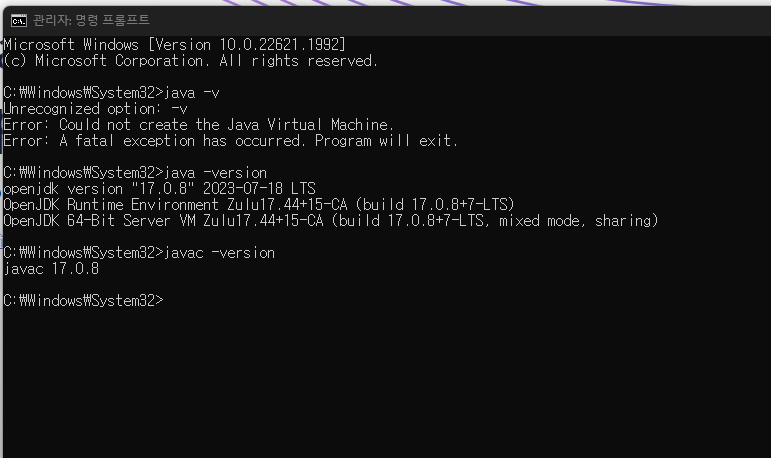
굿


설치완료


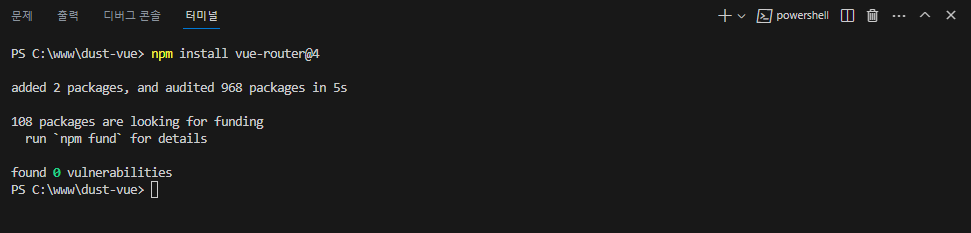
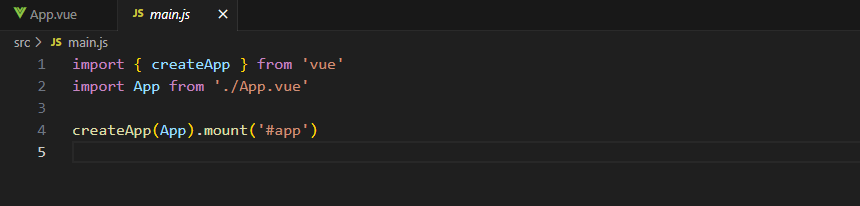
라우터를 세팅해보자

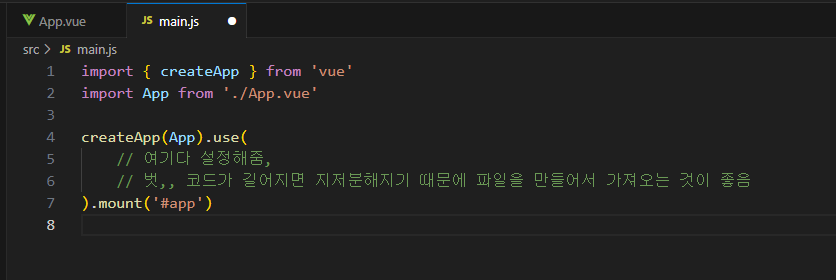
main.js 파일 열기


router 파일 생성

import { createWebHistory, createRouter } from "vue-router";
// 이동할 페이지 import
import List from './components/List.vue';

const routes = [
  {
  // 이동할 페이지 주소
    path: "/list",
  // 이동할 페이지 컴포넌트 설정
    component: List,
  }
];

const router = createRouter({
  history: createWebHistory(),
  routes,
});

export default router;

해당 코드를 입력해준다

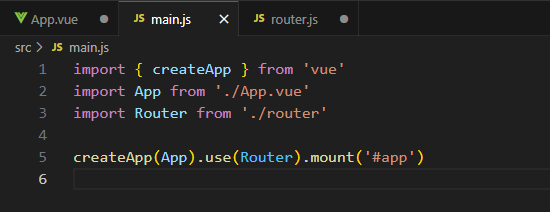
router 파일을 설정했으면 다시 main.js 파일로 돌아와서


use 안에 해당 파일을 넣어줌

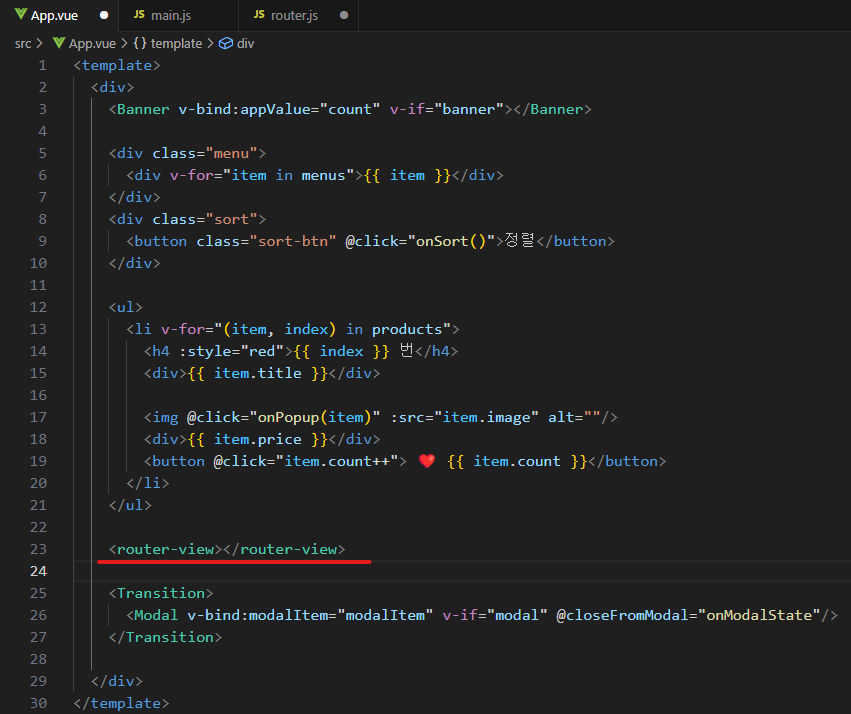
다시 app.js 파일로 돌아와 router 로 가져올 요소의 위치?에 router-view 태그를 작성해준다

뭐 대충 이런식으로!


주소 변경시 다른 컴포넌트를 가져올 수 있다


+ Recent posts